Centro de ajuda
Não consegue entrar? Comece por aqui.
Resolver já
Três verificações rápidas, que resolvem a maior parte dos casos sem ter de pedir ajuda.
Os códigos da app autenticadora dependem da hora do telemóvel. Abra esta página no telemóvel onde tem a app para verificar a hora dele.
Perguntas frequentes
Esqueci-me da password
Peça um link de recuperação: chega ao email da conta, vale 24 horas e só se usa uma vez. Se pedir mais do que um, só o último serve.
Não sei com que login entro
Pode entrar com o username, o email, o alias ou o telemóvel da conta. Se não se lembra de nenhum, use o diagnóstico acima: enviamos para o email da conta todas as formas de entrar.
Diz que o login ou a password estão errados, mas tenho a certeza de que estão certos
Veja se o Caps Lock está ligado e se não ficou um espaço no fim. Pode também ter mais de uma conta, ou a sua conta ter sido junta a outra. O diagnóstico acima diz-lhe por email o que se passa.
Não recebo o email de recuperação ou de confirmação
Espere alguns minutos e veja na pasta de spam ou de promoções. Entre dois pedidos têm de passar 2 minutos. Se continuar sem chegar, o email da conta pode estar errado ou em falta: só a secretaria da escola o pode corrigir.
O link do email diz que não é válido
Os links de recuperação valem 24 horas, só se usam uma vez, e um pedido novo invalida os anteriores. Alguns programas de email cortam os links compridos. Verifique o link acima.
O código da verificação em dois passos não é aceite
O código da app muda a cada 30 segundos e depende da hora do telemóvel: ponha a hora em automático. Pode também pedir o código por email, ou usar um dos códigos de recuperação que guardou quando ligou a verificação.
Perdi o telemóvel, ou roubaram-mo
Entre no portal (com um código de recuperação, se a app autenticadora estava nesse telemóvel) e, em Segurança, termine a sessão das apps nesse telemóvel. Sem códigos de recuperação, a secretaria da escola pode pedir ao suporte que desligue a verificação em dois passos.
Entro, mas não vejo a minha escola
É a escola que liga a sua conta a ela. Se a conta é nova, pode demorar até a escola a associar: fale com a secretaria.
A escola mostra o meu email ou telemóvel antigos
Depois de mudar os dados na conta, entre uma vez na plataforma da escola: é nesse momento que os dados passam para lá.
Juntei duas contas e já não consigo entrar com a antiga
Depois de juntar contas, entra-se só com a conta que ficou. O diagnóstico envia para o email da conta antiga o nome da conta com que deve entrar agora.
Ainda precisa de ajuda? Fale connosco
Guias passo a passo
O que se faz mais vezes na e-Schooling Account, passo a passo, com as imagens do portal. Abra o guia que precisa.
Entrar na conta
-
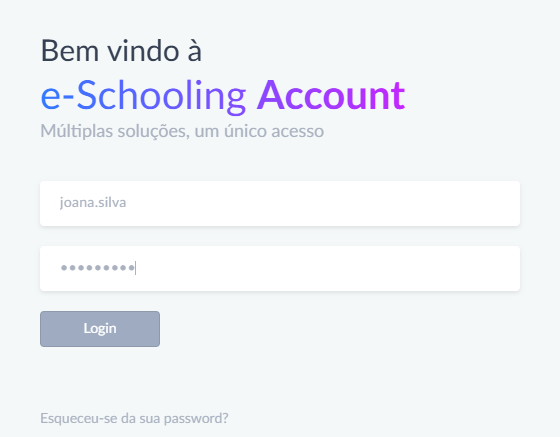
Escreva o que usa para entrar — username, email, alias ou telemóvel — e a password, e carregue em Login.
-
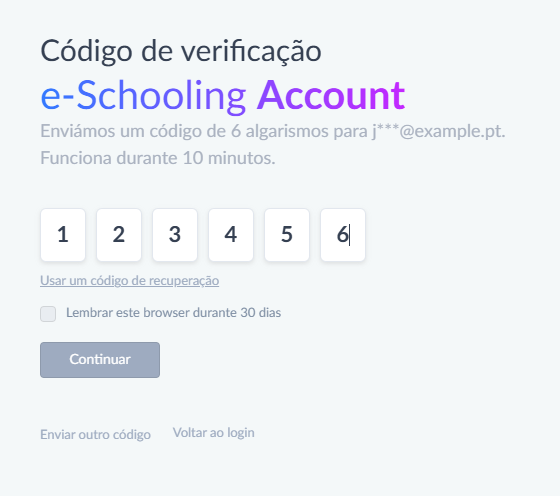
Se a conta tem a verificação em dois passos, escreva o código de 6 algarismos que recebeu por email ou que a app autenticadora mostra, e carregue em Continuar. Num computador que é só seu, pode marcar «Lembrar este browser».
-
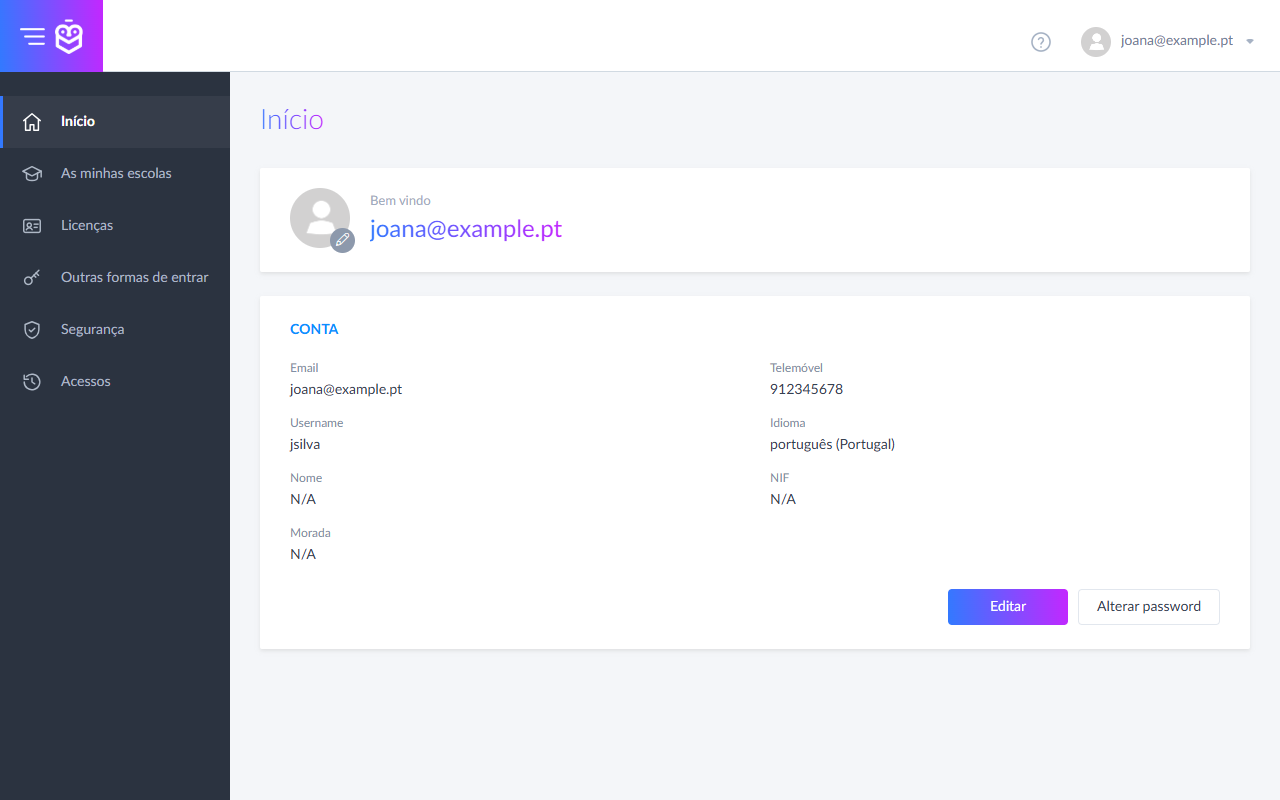
Já está: vê os dados da sua conta e, no menu à esquerda, as suas escolas, as licenças, a segurança e os acessos.
Recuperar a password
-
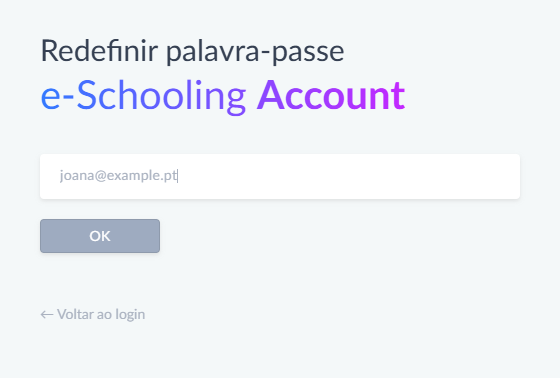
Na página de login, carregue em «Esqueceu-se da sua password?». Escreva o email ou o login da conta e carregue em OK.
-
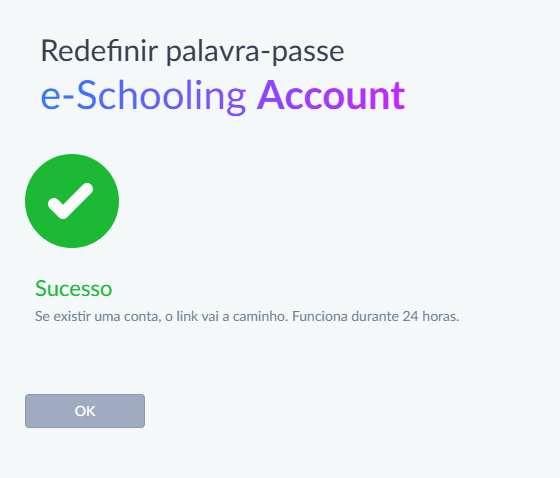
Se existir uma conta, recebe um email com um link. O link funciona durante 24 horas e só uma vez; se pedir outro, só o último serve. Veja também na pasta de spam.
-
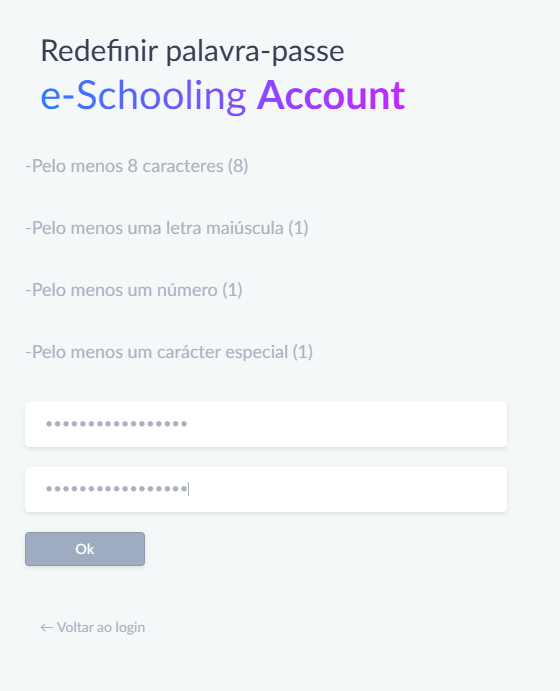
Abra o link do email, escreva a nova password duas vezes, cumprindo as regras que aparecem, e carregue em Ok. A partir daí entra com a password nova.
Definir a primeira password (convite da escola)
-
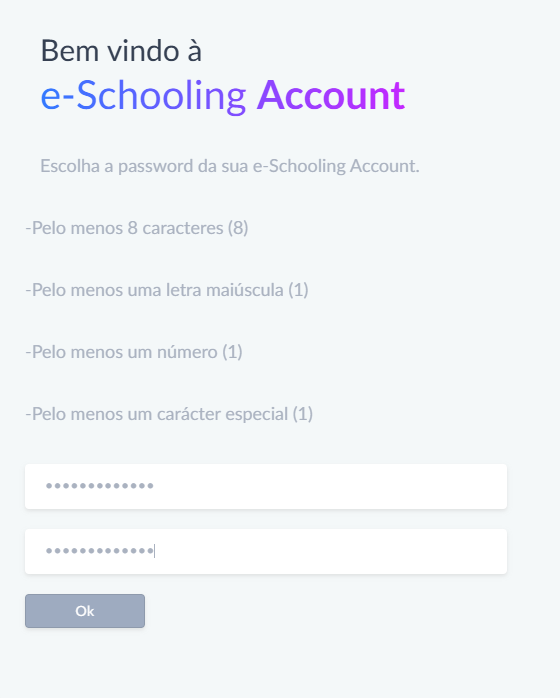
Quando a escola cria a sua conta, recebe um email de boas-vindas. Abra o link, escreva a sua password duas vezes, cumprindo as regras que aparecem, e carregue em Ok. O link do convite não expira.
Ligar a verificação em dois passos
-
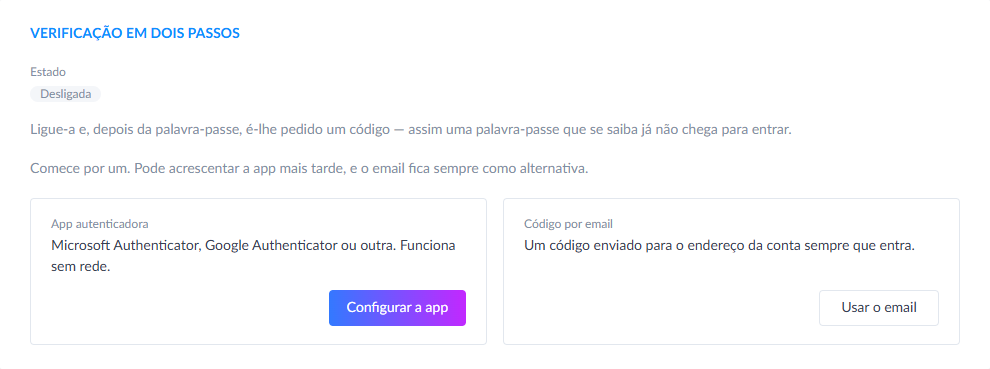
Entre na conta e abra «Segurança» no menu. Escolha a app autenticadora (a mais segura) ou o código por email.
-
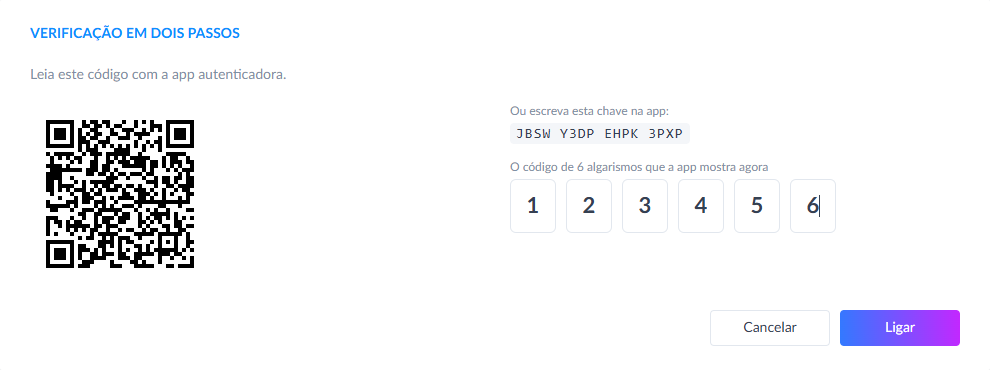
Com a app autenticadora (Google Authenticator, Microsoft Authenticator ou outra), leia o código QR ou escreva a chave. Escreva o código de 6 algarismos que a app mostra e carregue em Ligar.
-
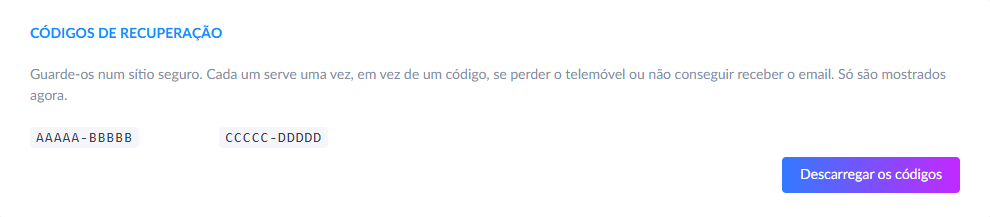
Guarde os códigos de recuperação num sítio seguro: servem para entrar se perder o telemóvel. Só são mostrados uma vez.
Terminar a sessão num telemóvel perdido
-
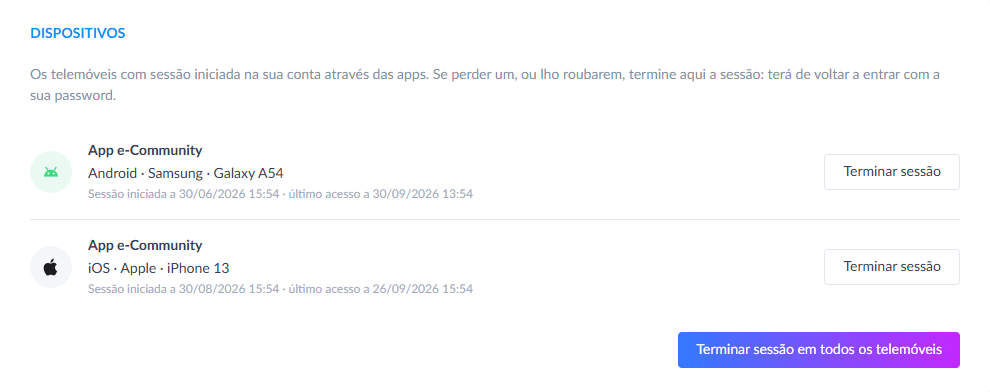
Em «Segurança», na parte Dispositivos, estão os telemóveis com sessão iniciada nas apps. Carregue em «Terminar sessão» no telemóvel perdido, ou termine a sessão em todos de uma vez. Nesse telemóvel, a app volta a pedir a password.
Ver quem entrou na conta
-
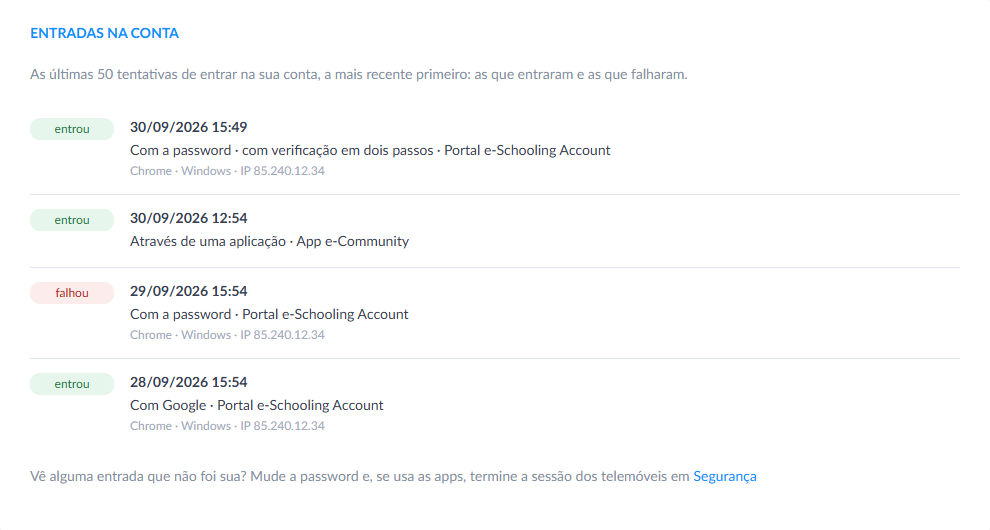
Em «Acessos», no menu, estão as últimas entradas na conta: quando, como, por onde, e se entraram ou falharam. Se vir alguma que não foi sua, mude a password e termine a sessão dos telemóveis.